 Aloita ilmainen kokeilu
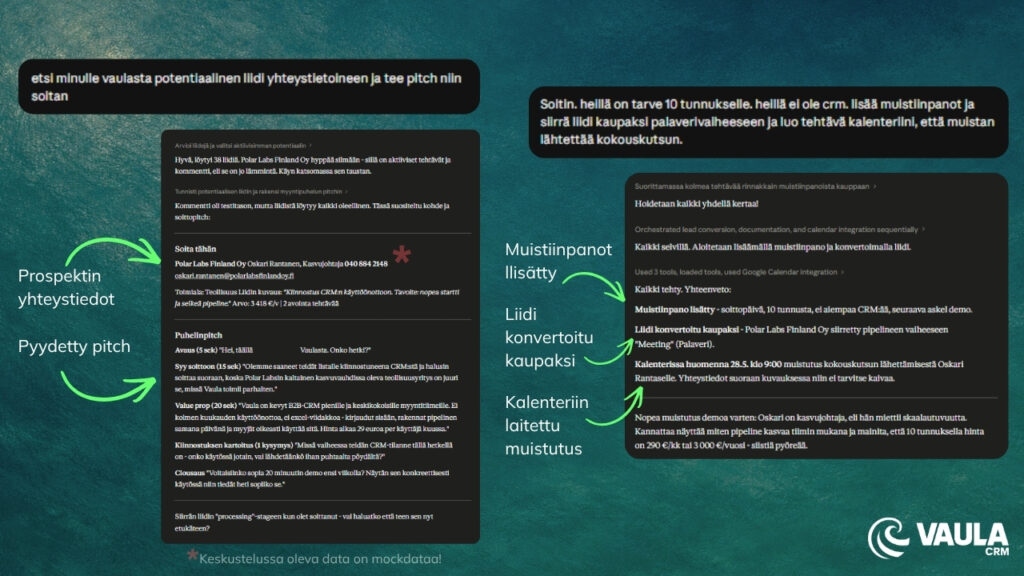
Tiesitkö, että voit käyttää Vaulaa myös suoraan tekoälyn kautta?
Voit esimerkiksi pyytää tekoälyä näyttämään avoimet kauppasi, etsimään asiakkaan yhteystiedot tai kirjaamaan puhelun Vaulaan. Sinun ei tarvitse avata CRM-järjestelmää jokaista tehtävää varten.
Yhdistäminen onnistuu ilman ohjelmointitaitoja, kunhan käyttämäsi tekoälypalvelu tukee Vaulan yhteyttä.
Ennen kuin aloitat
Tarvitset Vaula-käyttäjätilin sekä tekoälypalvelun, johon voit lisätä oman yhteyden.
Lisäksi tarvitset yrityksesi Vaula-osoitteen. MCP-yhteyden osoite näyttää tältä:
Korvaa XXXXX yrityksesi omalla Vaula-tunnuksella. Esimerkiksi https://YRITYS.vaula.pro/api/mcp
Kopioi osoite talteen. Tarvitset sitä seuraavassa vaiheessa.
Valitse alta käyttämäsi tekoälypalvelu.
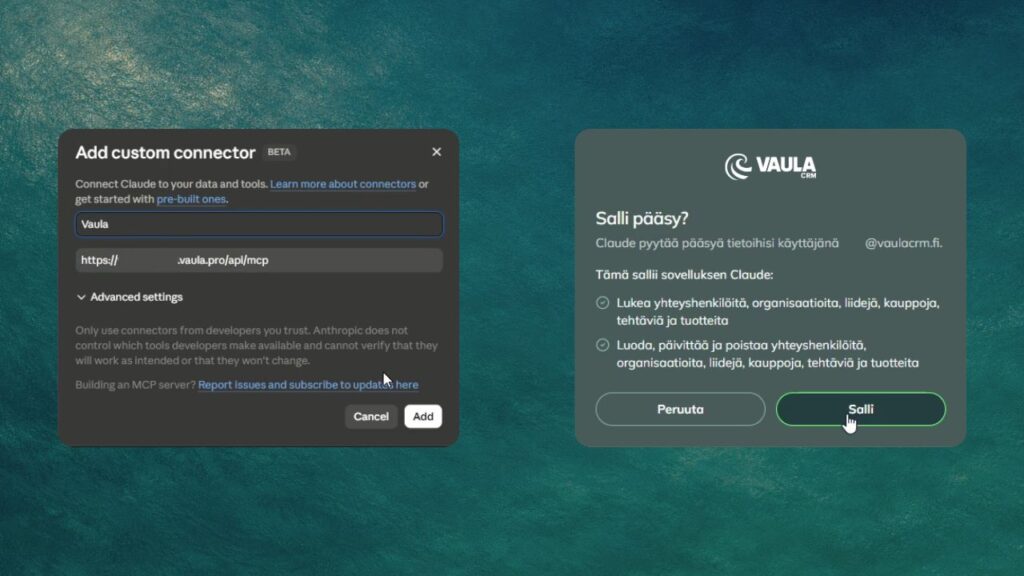
Yhdistä Vaula Claudeen
- Avaa Claude ja kirjaudu sisään.
- Valitse Customize → Connectors.
- Paina Add, valitse Custom ja sitten Web.
- Anna yhteydelle nimeksi Vaula CRM.
- Liitä oman yrityksesi Vaula MCP -osoite.
- Paina Continue ja seuraa kirjautumisohjeita.
- Kirjaudu Vaulaan ja hyväksy yhteys.
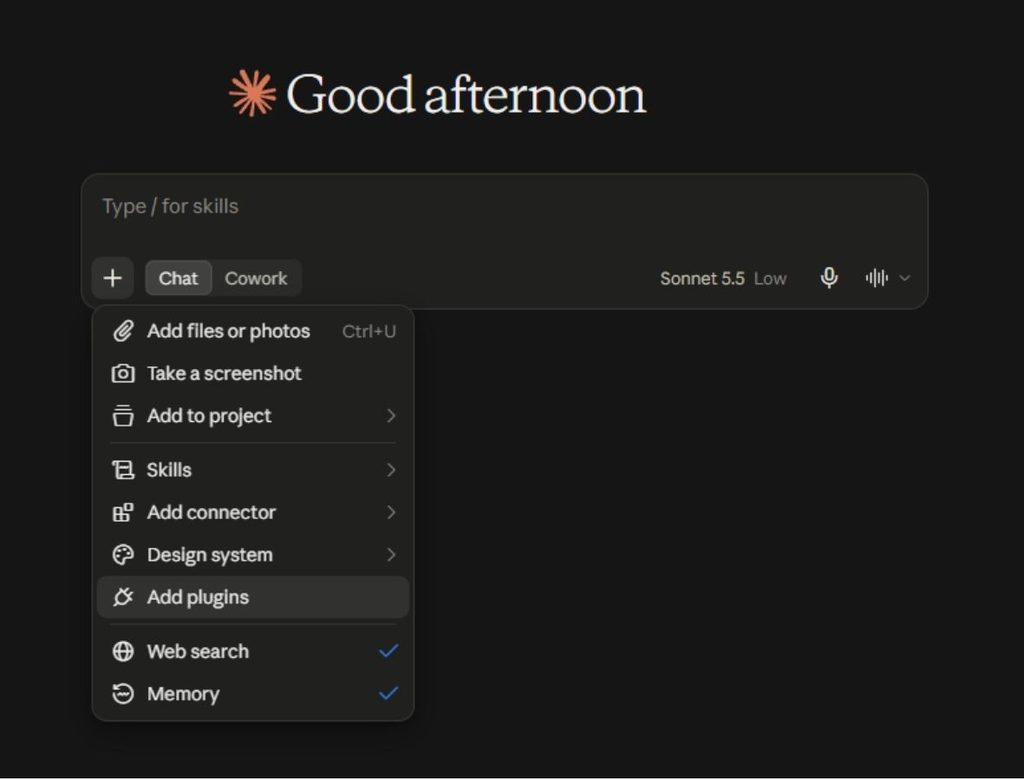
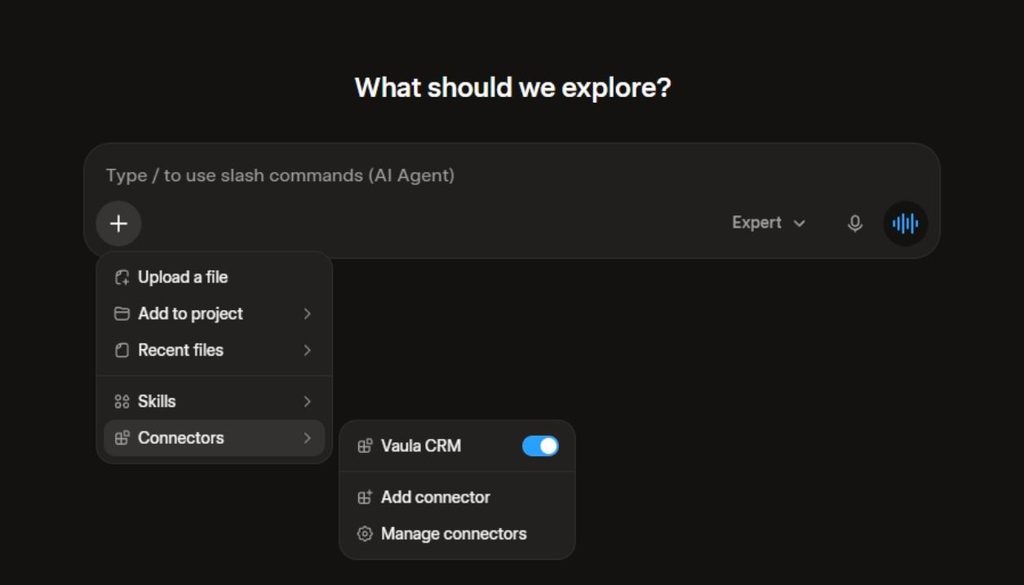
- Avaa Claude-keskustelu ja varmista +-valikon Connectors-kohdasta, että Vaula on käytössä.
Valmista! Voit nyt pyytää Claudea hakemaan tietoja Vaulasta.
Claude tukee omia MCP-yhteyksiä myös ilmaisella tilillä, mutta käytettävissä olevissa yhteyksissä ja ominaisuuksissa voi olla tilauskohtaisia rajoituksia.
Yhdistä Vaula ChatGPT
ChatGPT MCP-yhteyksien saatavuus riippuu tilauksestasi ja mahdollisista organisaation asetuksista.
- Avaa ChatGPT.
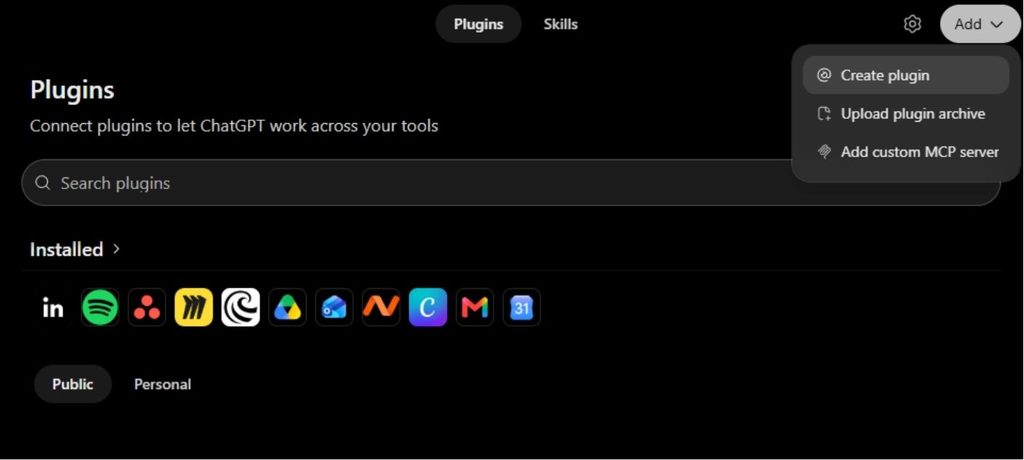
- Mene kohtaan Settings → Apps.
- Jos käytettävissä on Developer mode, ota se käyttöön. Yritystilillä tämä saattaa edellyttää ylläpitäjän hyväksyntää.
- Valitse Create app tai vastaava uuden sovelluksen luontitoiminto.
- Anna nimeksi Vaula CRM.
- Lisää oman yrityksesi Vaula MCP -osoite.
- Valitse yhteyden vaatima kirjautumistapa ja kirjaudu Vaulaan.
- Tarkista, että ChatGPT löytää Vaulan työkalut, ja viimeistele yhdistäminen.
- Ota Vaula käyttöön ChatGPT-keskustelussa.
Huomio: Kaikilla ChatGPT-tilauksilla ei voi lisätä omia MCP-yhteyksiä. CRM-tietojen lisääminen ja muokkaaminen on saatavilla tuetuissa yritys- ja organisaatiotilauksissa. Jos et löydä ohjeessa mainittuja asetuksia, tarkista tilauksesi ominaisuudet.
Yhdistä Vaula Grokiin
- Avaa Grok Connectors.
- Valitse New Connector.
- Valitse Custom.
- Anna nimeksi Vaula CRM.
- Liitä oman yrityksesi Vaula MCP -osoite.
- Kirjaudu Vaulaan ja hyväksy yhteys.
- Tarkista, että Vaulan työkalut näkyvät Grokissa.
Valmista! Voit nyt kokeilla Vaulaa Grok-keskustelussa.
Jos käytät Grokia yrityksen hallinnoimalla tilillä, ylläpitäjän täytyy mahdollisesti sallia omien yhteyksien lisääminen.
Yhdistä Vaula Microsoft Copilotiin
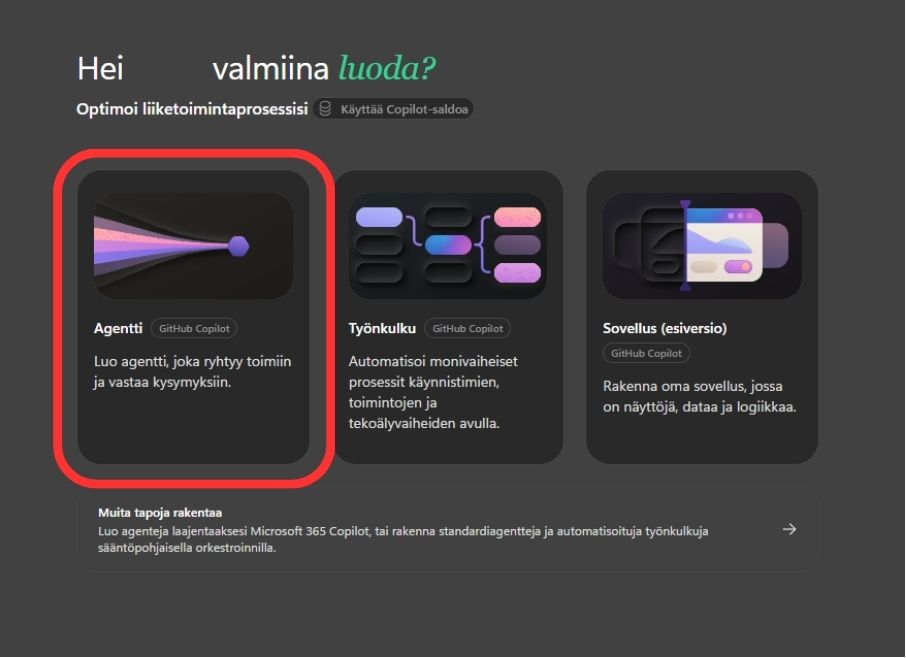
Microsoft Copilotin yhdistäminen tapahtuu Copilot Studion kautta. Tämä vaihtoehto sopii erityisesti yrityksille, jotka rakentavat omia tekoälyagentteja.
- Avaa Copilot Studio.
- Luo uusi agentti tai avaa olemassa oleva.
- Siirry kohtaan Tools.
- Valitse Add a tool → New tool → Model Context Protocol.
- Anna yhteyden nimeksi Vaula CRM.
- Lisää kuvaukseksi esimerkiksi Hakee ja päivittää Vaula CRM asiakas-, kauppa- ja tehtävätietoja.
- Liitä oman yrityksesi MCP-osoite.
- Valitse tunnistautumistavaksi OAuth 2.0 ja Dynamic discovery, jos se on käytettävissä.
- Luo yhteys ja kirjaudu Vaulaan.
- Lisää Vaulan työkalut agenttiisi ja testaa yhteys.
Copilot Studion käyttöönotto saattaa edellyttää yrityksesi IT-ylläpitäjän apua. Yhteyden toimivuus riippuu myös Microsoftin ja Vaulan tunnistautumisasetusten yhteensopivuudesta.
Kokeile, että Vaula toimii
Kun olet yhdistänyt Vaulan tekoälypalveluusi, aloita yksinkertaisella kysymyksellä.
Kokeile ensin tätä:
”Hae Vaulasta avoimet tehtäväni.”
Jos tekoäly löytää oikeat tehtävät, tietojen hakeminen toimii.
Voit kokeilla myös seuraavia pyyntöjä:
Asiakastiedot
”Etsi Vaulasta Yritys Oy ja näytä sen yhteyshenkilöt.”
Myyntiputki
”Näytä kaikki avoimet kauppani ja niiden myyntivaiheet.”
Uuden liidin luominen
”Luo Vaulaan uusi liidi yritykselle Esimerkki Oy.”
Puhelun kirjaaminen
”Kirjaa Vaulaan, että soitin tänään Matti Meikäläiselle ja sovimme palaverin ensi viikolle.”
Tietojen lisääminen ja muuttaminen edellyttää, että käyttämäsi tekoälypalvelu sallii nämä toiminnot.
Entä jos yhteys ei toimi?
Tekoäly ei löydä Vaulaa
- Tarkista, että yhteys on lisätty ja otettu käyttöön kyseisessä keskustelussa.
Kirjautuminen epäonnistuu
- Varmista, että MCP-osoite on oikein. Yritä sen jälkeen kirjautua uudelleen.
Tekoäly löytää tietoja mutta ei pysty muuttamaan niitä
- Tarkista tekoälypalvelusi tilaus ja käyttöoikeudet. Kaikki palvelut eivät tue CRM-tietojen muokkaamista kaikilla tilauksilla.
Asiakasta tai kauppaa ei löydy
- Avaa Vaula ja tarkista, että kyseinen tieto on tallennettu järjestelmään ja että sinulla on oikeus nähdä se.
Onko yhteyden käyttäminen turvallista?
Vaulan MCP-yhteys käyttää käyttäjäkohtaista kirjautumista. Sinun ei tarvitse antaa Vaula-salasanaasi suoraan tekoälylle.
Yhteys toimii käytettävissä olevien käyttöoikeuksien mukaisesti. Muista kuitenkin, että tekoälypalvelu käsittelee sille välitettyjä tietoja omien tietosuojaehtojensa mukaisesti.
Yrityskäytössä kannattaa varmistaa, että valittu tekoälypalvelu on organisaation hyväksymä.
Vaulan API- ja MCP-dokumentaatio
Haluatko tutustua tarkemmin Vaulan rajapintoihin ja MCP tekniseen toteutukseen?
Vaulan virallisesta kehittäjädokumentaatiosta löydät lisätietoja rajapinnoista, käytettävissä olevista toiminnoista ja integraatioiden toteuttamisesta.
Kehittäjädokumentaatio: https://developers.vaula.pro/api/docs
Tarvitsetko apua?
Jos et saa Vaulaa yhdistettyä tekoälypalveluusi, ota yhteyttä Vaulan tukeen.
Kerro, mitä tekoälypalvelua käytät ja missä vaiheessa yhdistäminen epäonnistuu. Jos näet virheilmoituksen, liitä se viestiisi.