
 Starta din kostnadsfria provperiod
Visste du att du kan använda Vaula direkt via en AI-assistent?
Du kan till exempel be AI visa dina öppna affärer, hitta en kunds kontaktuppgifter eller registrera ett telefonsamtal i Vaula. Du behöver inte öppna CRM-systemet för varje uppgift.
Det krävs inga programmeringskunskaper för att konfigurera anslutningen, förutsatt att din AI-tjänst stöder anpassade MCP-anslutningar.
Innan du börjar
Du behöver ett Vaula-användarkonto och en AI-tjänst där du kan lägga till anpassade anslutningar.
Du behöver också ditt företags Vaula MCP-adress. Den har följande format:
Ersätt XXXXX med företagets Vaula-identifierare. Till exempel: https://YOURCOMPANY.vaula.pro/api/mcp
Kopiera din MCP-adress. Du behöver den i nästa steg.
Välj din AI-tjänst nedan och följ anvisningarna.
Anslut Vaula till Claude
- Öppna Claude och logga in.
- Gå till Customize → Connectors.
- Klicka på Add, välj Custom, och sedan Web.
- Ange Vaula CRM som namn på anslutningen.
- Klistra in företagets Vaula MCP-adress.
- Klicka på Continue och följ inloggningsanvisningarna.
- Logga in i Vaula och godkänn anslutningen.
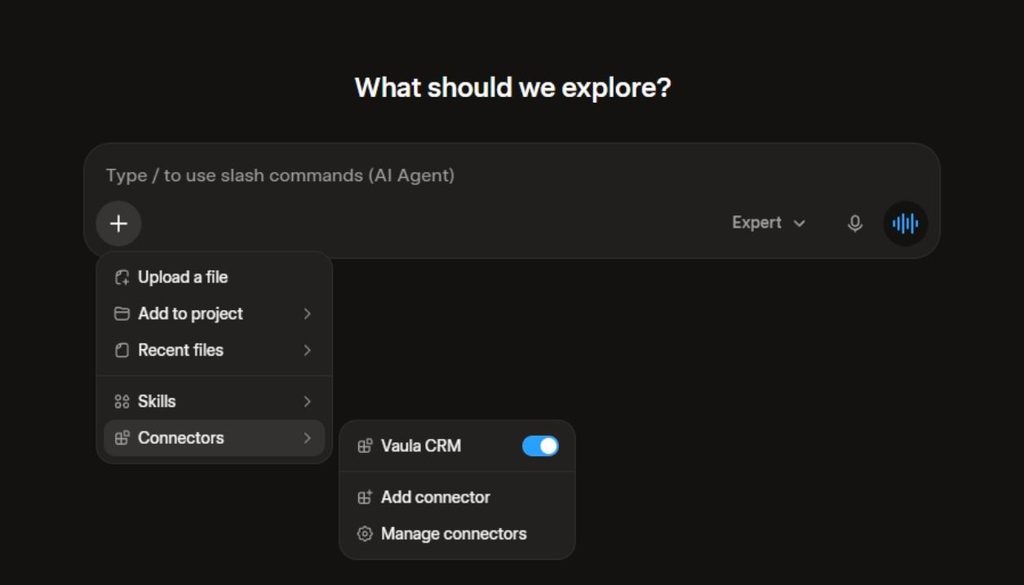
- Öppna en Claude-konversation och kontrollera avsnittet Connectors i menyn + för att säkerställa att Vaula är aktiverat.
Klart! Nu kan du be Claude hämta information från Vaula.
Claude stöder även anpassade MCP-anslutningar i gratisversionen, men vissa funktioner och anslutningsgränser kan variera beroende på prenumerationen.
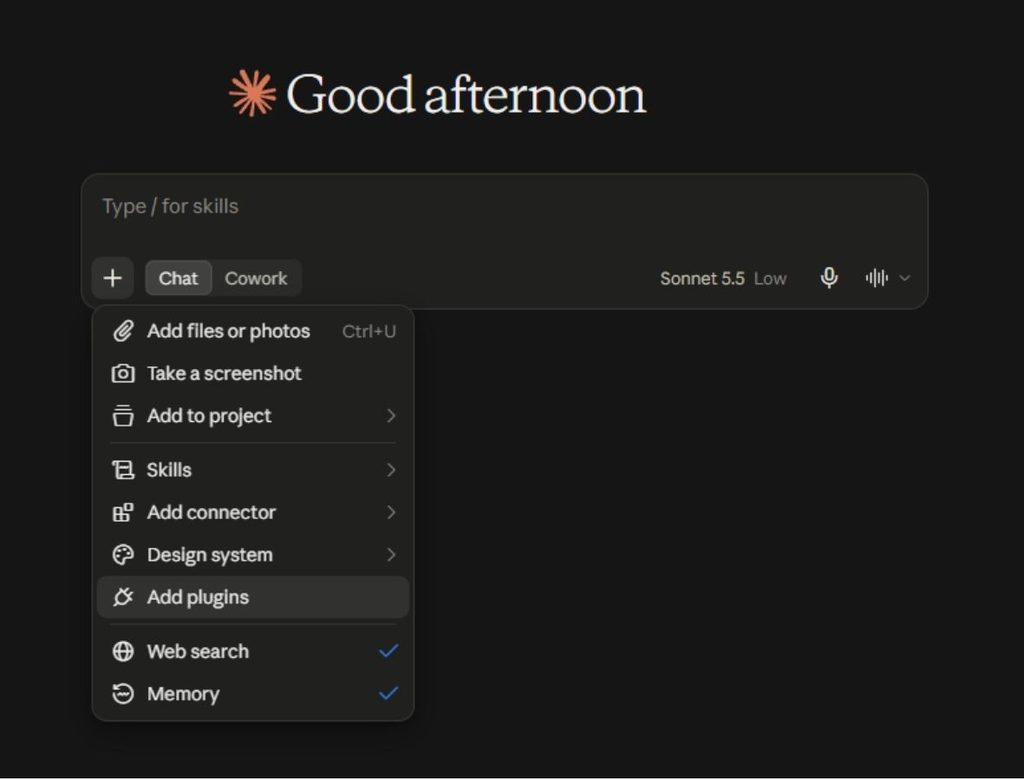
Anslut Vaula till ChatGPT
Tillgången till MCP-anslutningar i ChatGPT beror på din prenumeration och organisationens inställningar.
- Öppna ChatGPT.
- Gå till Settings → Apps.
- Om Developer mode är tillgängligt, aktivera det. På ett företagskonto kan detta kräva administratörens godkännande.
- Välj Create appeller motsvarande alternativ för att skapa en ny app.
- Ange Vaula CRM som namn.
- Lägg till företagets Vaula MCP-adress.
- Välj nödvändig autentiseringsmetod och logga in i Vaula.
- Kontrollera att ChatGPT hittar Vaulas verktyg och slutför konfigurationen.
- Aktivera Vaula i din ChatGPT-konversation.
Observera: Alla ChatGPT-prenumerationer stöder inte anpassade MCP-anslutningar. För att skapa och ändra CRM-poster kan en företags- eller organisationsprenumeration som stöder detta krävas. Om du inte hittar inställningarna ovan, kontrollera vilka funktioner som ingår i din prenumeration.
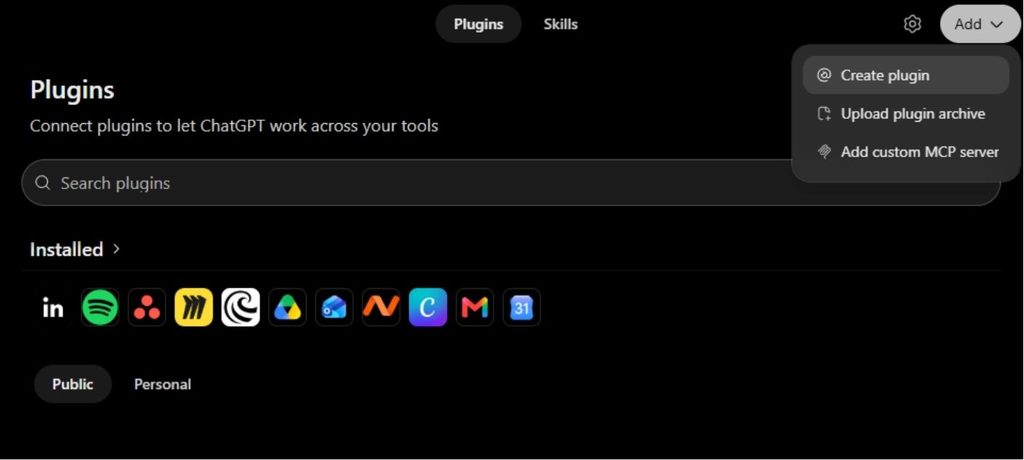
Anslut Vaula till Grok
- Öppna Grok Connectors.
- Välj New Connector.
- Välj Custom.
- Ange Vaula CRM som namn.
- Klistra in företagets Vaula MCP-adress.
- Logga in i Vaula och godkänn anslutningen.
- Kontrollera att Vaulas verktyg visas i Grok.
Klart! Nu kan du prova Vaula i en Grok-konversation.
Om du använder Grok via ett konto som hanteras av företaget kan administratören först behöva tillåta anpassade anslutningar.
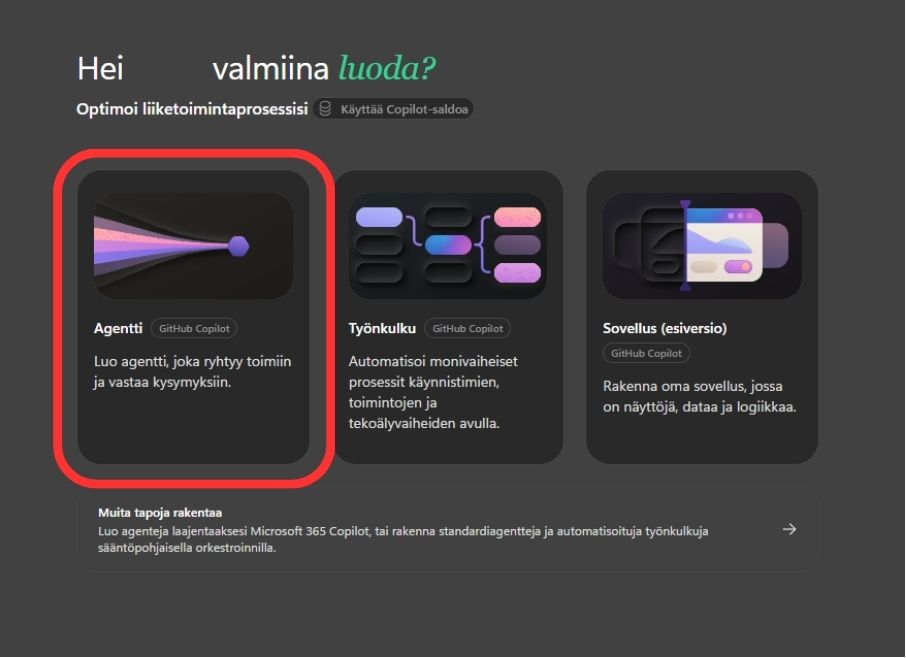
Anslut Vaula till Microsoft Copilot
Vaula ansluts till Microsoft Copilot via Copilot Studio. Det här alternativet är särskilt användbart för företag som bygger egna AI-agenter.
- Öppna Copilot Studio.
- Skapa en ny agent eller öppna en befintlig.
- Gå till Tools.
- Välj Add a tool → New tool → Model Context Protocol.
- Ange Vaula CRM som namn på anslutningen.
- Lägg till en beskrivning, till exempel Hämtar och uppdaterar kund-, affärs- och uppgiftsinformation i Vaula CRM.
- Klistra in företagets Vaula MCP-adress.
- Välj OAuth 2.0 som autentiseringsmetod och Dynamic discoveryom det är tillgängligt.
- Skapa anslutningen och logga in i Vaula.
- Lägg till Vaulas verktyg i din agent och testa anslutningen.
Konfigurationen av Copilot Studio kan kräva hjälp av företagets IT-administratör. Anslutningen förutsätter också att Microsofts och Vaulas autentiseringsinställningar är kompatibla.
Testa din Vaula-anslutning
När du har anslutit Vaula till din AI-tjänst börjar du med en enkel begäran.
Prova detta först:
”Visa mina öppna uppgifter i Vaula.”
Om AI-assistenten hämtar rätt uppgifter fungerar anslutningen för läsning av information.
Du kan också prova dessa begäranden:
Kundinformation
”Hitta Example Company i Vaula och visa företagets kontakter.”
Säljpipeline
”Visa alla mina öppna affärer och deras aktuella steg i säljpipelinen.”
Skapa ett nytt lead
”Skapa ett nytt lead för Example Company i Vaula.”
Registrera ett telefonsamtal
”Registrera ett samtal i Vaula om att jag talade med Matt Smith i dag och att vi kom överens om att boka ett möte nästa vecka.”
För att skapa och uppdatera poster måste din AI-tjänst stödja dessa åtgärder.
Vad gör jag om anslutningen inte fungerar?
AI-assistenten hittar inte Vaula
- Kontrollera att anslutningen har lagts till och aktiverats i konversationen du använder.
Inloggningen misslyckas
- Kontrollera att MCP-adressen är korrekt och försök sedan logga in igen.
AI-assistenten kan läsa uppgifter men inte göra ändringar
- Kontrollera AI-tjänstens prenumeration och behörigheter. Alla tjänster stöder inte redigering av CRM-data i alla prenumerationer.
En kund eller affär hittas inte
- Öppna Vaula och kontrollera att posten finns och att du har behörighet att se den.
Är anslutningen säker?
Vaulas MCP-anslutning använder individuell användarautentisering. Du behöver inte ge ditt Vaula-lösenord direkt till AI-assistenten.
Anslutningen fungerar enligt ditt användarkontos behörigheter. Kom ändå ihåg att AI-tjänsten behandlar information som delas med den enligt sina egna integritetsvillkor och policyer.
Vid företagsanvändning ska du säkerställa att organisationen har godkänt den AI-tjänst som ansluts till Vaula.
Dokumentation för Vaulas API och MCP
Vill du läsa mer om Vaulas API:er och den tekniska MCP-lösningen?
Vår officiella utvecklardokumentation innehåller mer information om tillgängliga API:er, funktioner som stöds och hur integrationer med Vaula byggs.
Utvecklardokumentation: https://developers.vaula.pro/api/docs
Behöver du hjälp?
Kontakta Vaulas support om du har problem med att ansluta Vaula till din AI-tjänst.
Berätta vilken AI-tjänst du använder, i vilket steg konfigurationen misslyckas och vilket felmeddelande du ser. Bifoga gärna felmeddelandet i ditt mejl.